ご家族への記録共有で、「本当にこれで大丈夫かな?」「この記録はちゃんと見えているのかな?」と、ふと不安になることはありませんか?
何かあったときに手元で見え方を確認できる環境があると、スタッフの皆様も安心してご案内ができます。まずは事前に架空のご利用者を使って、「招待」から「家族画面の見え方」までの一連の流れを確認できるようにしておきましょう。
🚨 テストを始める前にお読みください
同じブラウザで「スタッフ画面」と「ご家族画面」を同時に開くと、システムの関係上、先に開いていた画面が自動的にログアウトしてしまいます。
そのままでも再ログインすれば問題ありませんが、ログインし直すのが面倒な場合は「シークレットウィンドウ」や「別のブラウザ(SafariとGoogle Chrome等)」もしくは、別の端末を使うとスムーズです。
テストの手順
- テスト用の利用者(例:だみー たろう 様)を作成します。
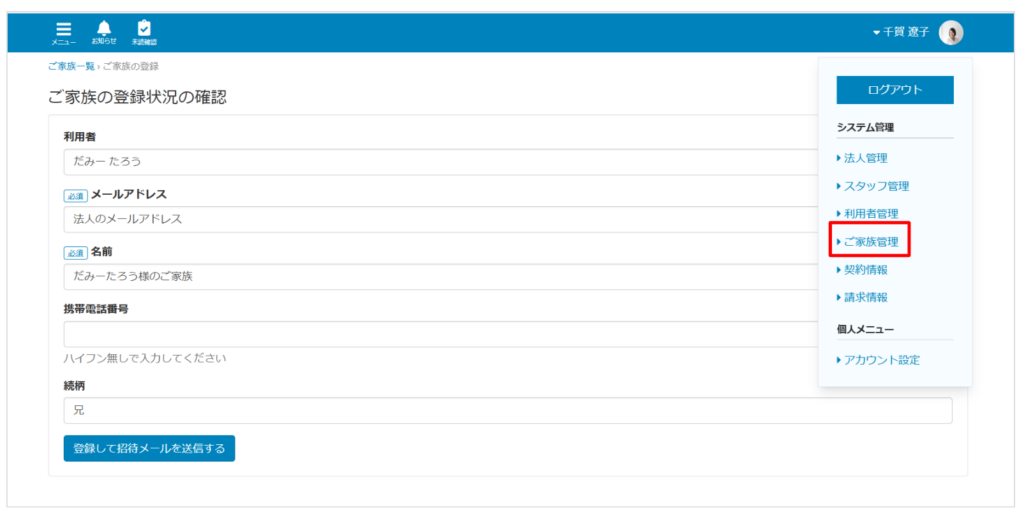
- 法人のメールアドレスなど(普段お使いのPC・スマホで受信できるもの)を使い、ご家族として招待します。
- 届いたメールからご家族アカウントを作成し、実際のスマホやPCで「ご家族用画面」の見え方を確認します。
※ 「ご家族管理」メニューは、システム管理者等の権限を持つアカウントでのみ操作が可能です。
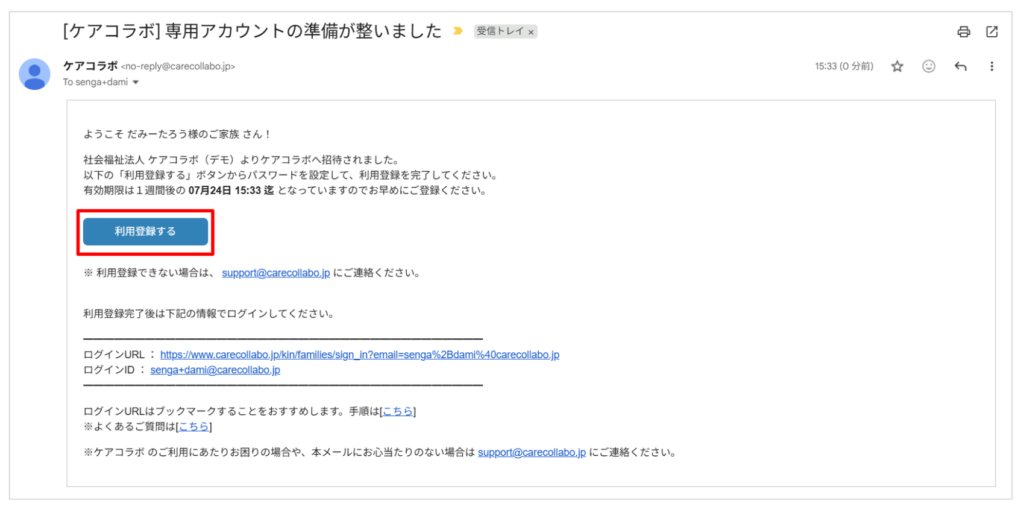
① 招待メールが届きます
招待を行うと、指定したメールアドレスに案内が届きます。「利用登録する」ボタンより、アカウント作成画面に進みます。
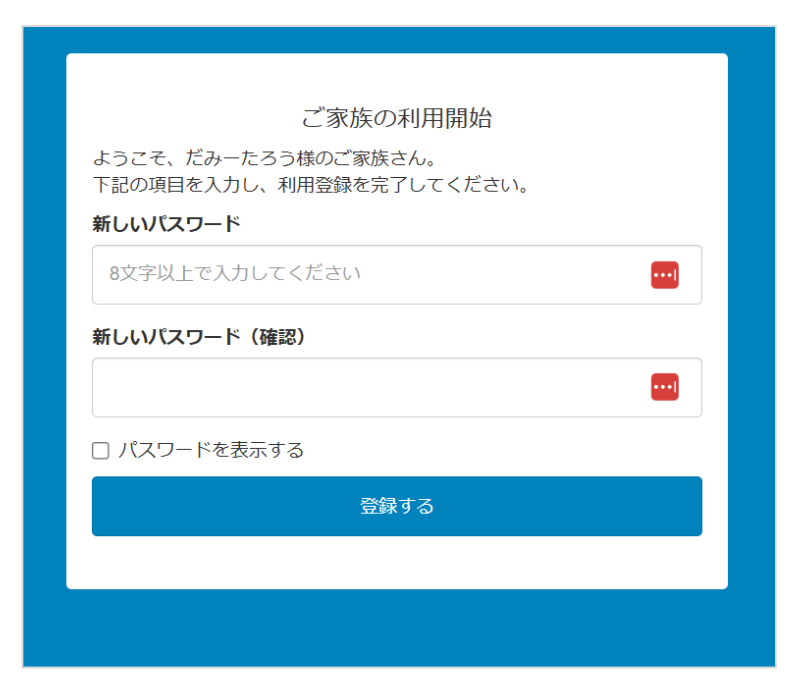
② パスワードを設定します
ご家族がログインを行う際のパスワードを任意で決め、入力します(半角英数8文字以上)。
③ ログイン完了!ご家族用画面の見え方を確認します
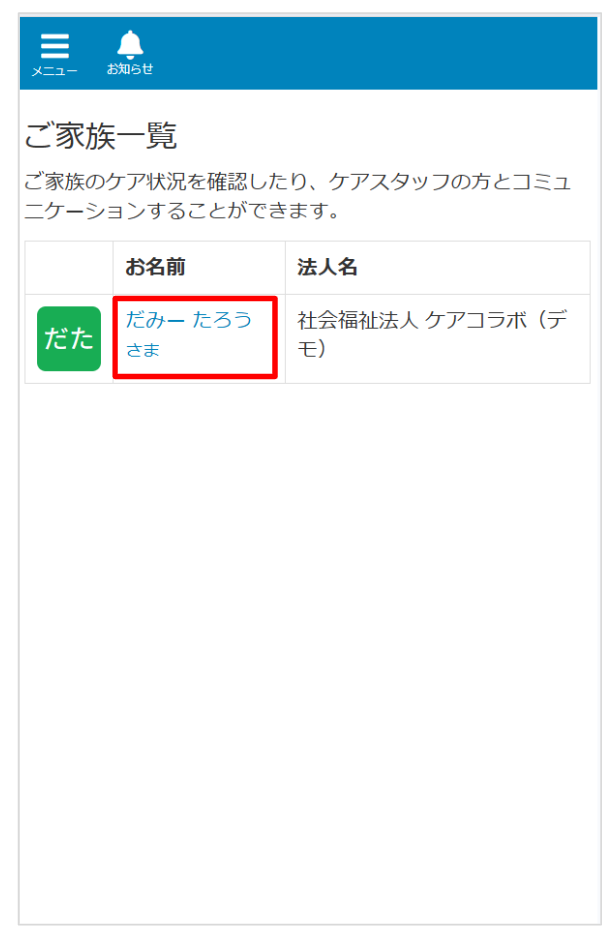
登録が完了すると、ご家族用のトップ画面が開きます。 ご利用者の「お名前」をクリックすると、実際のケア記録やタイムラインの閲覧・確認が可能です。