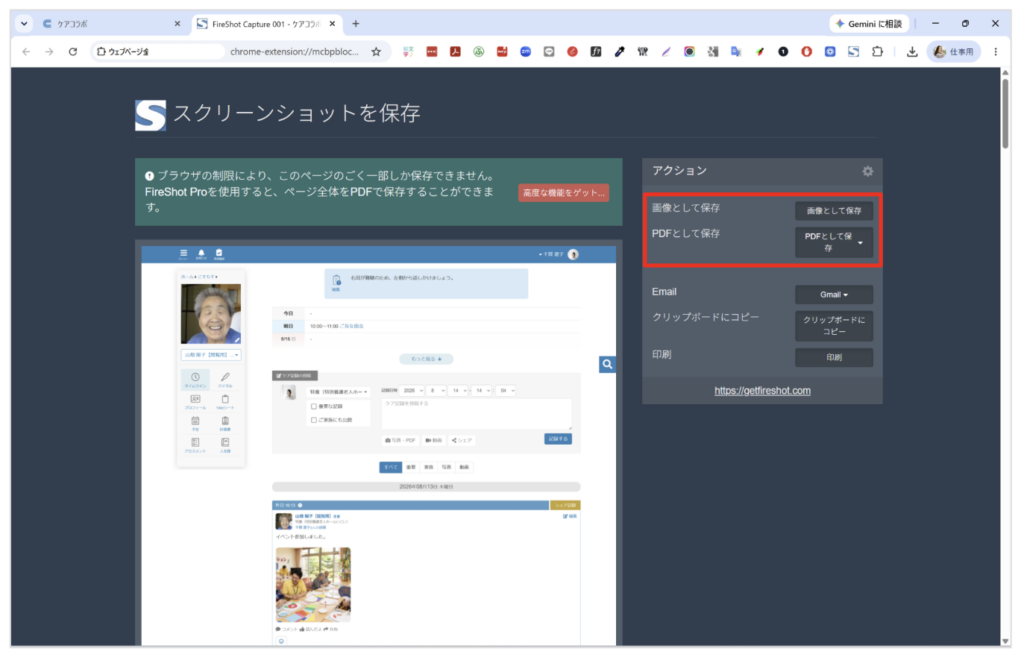
Google Chromeの拡張機能を使ってパソコンの画面全体をPDFファイルにする方法を紹介します。
PDFファイルにすると、紙に印刷したりメールに添付したりすることができ、利用の幅が広がります。
本記事では、ページのPDF化ができる外部サービスのご紹介をいたします。
※ ご紹介するサービスの最新情報は、サービス提供元の公式サイト等でご確認くださいませ
スクリーンショットができる拡張機能を追加する
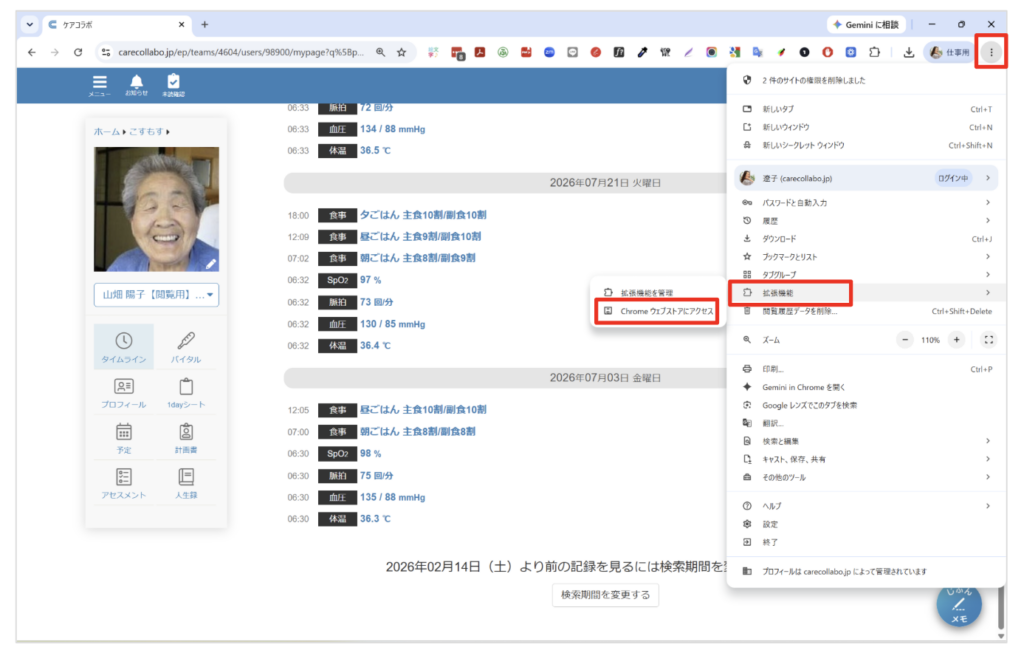
- Google Chromeを開き、画面右上の3つの点をクリックし、「拡張機能」「Chromeウェブストアにアクセス」を選択します
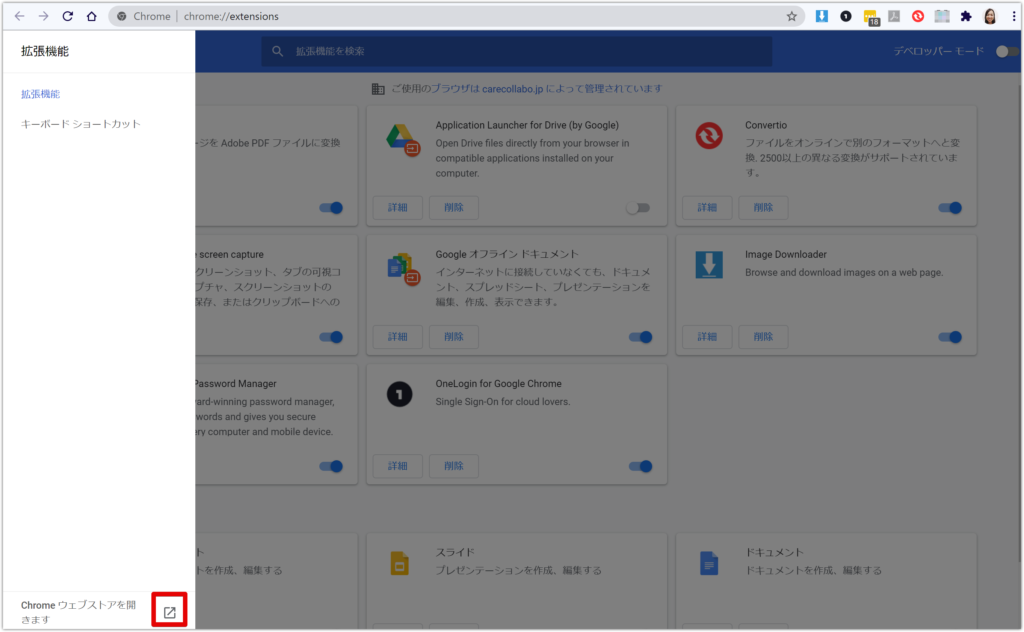
- Chromeのウェブストアを開き、三本ラインをクリックします

- 開いた画面の下部の「Chromeウェブストアを開く」をクリックします
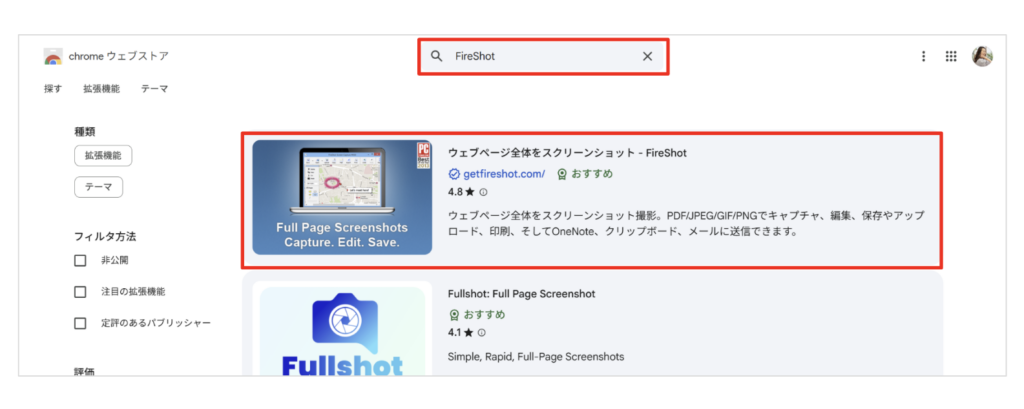
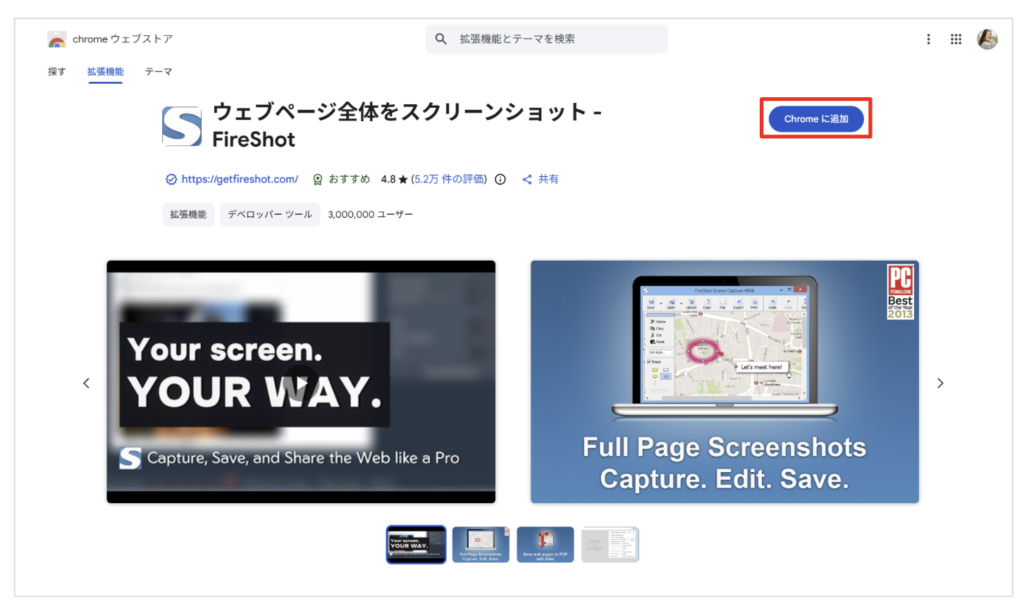
- 左上の検索フォームに「FireShot」と入力して検索し、Full Page Screenshots Capture.Edit.Saveを選択します
- 「Chromeに追加」をクリックします
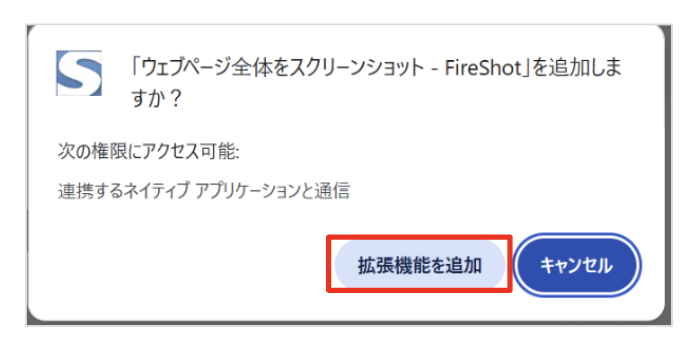
- 「拡張機能を追加」をクリックします
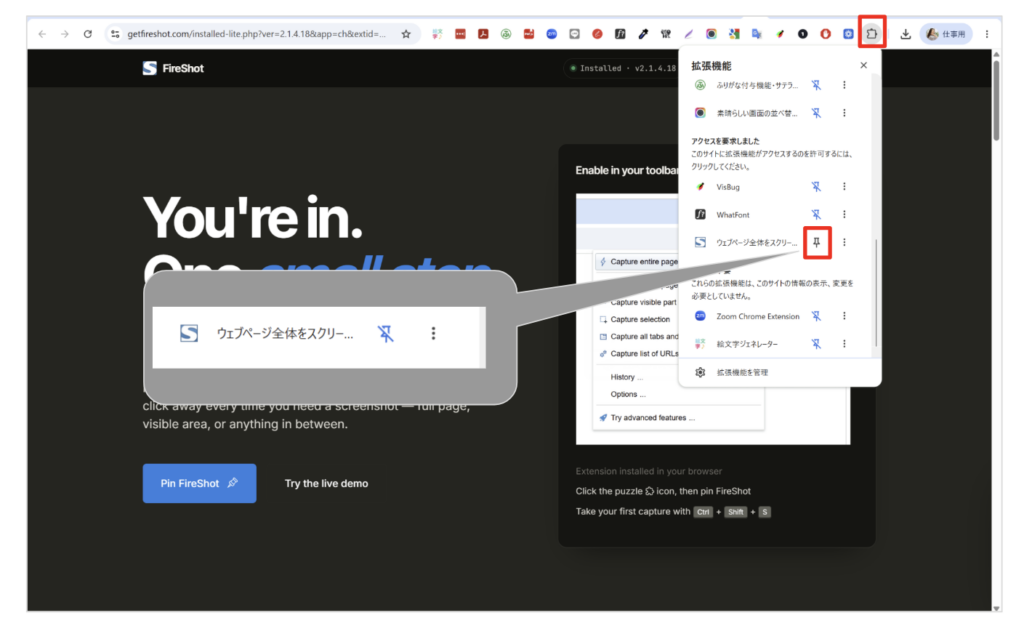
- 「ウェブページ全体をスクリーンショットーFireShot」のピン留めをします(クリックをしてピンの色を青色にします)
使いかた
PDF化したいページを開き、スクロールバーを下部まで引っ張り、PDF化したいページ全体が表示されるようにし、右上のアイコンをクリックします。
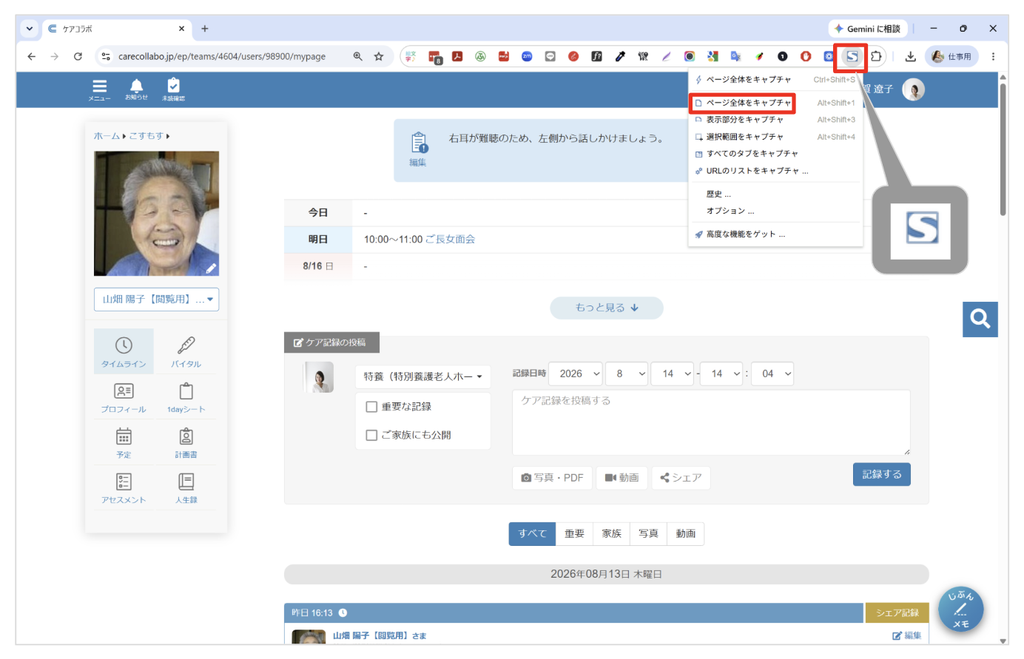
表示されているページ全体のスクリーンショットの保存形式を選択するとPDFまたはPNG画像として保存できます。