ケアコラボのタイムラインのCSV出力機能を使って、AI活用をしてみましょう。
AI活用をすることで、ご利用者の状態の振り返りやモニタリング、計画書の目標の原案作成などの手助けを行ってもらえます。
注意点
本機能は、ご利用者の重要な個人情報を出力できるものです。
大切な個人情報の意図しない持ち出しを防止するため、
初期状態ではすべてのスタッフの権限が「オフ」となっています。
重要な情報を持ち出せる機能となりますので、業務上必要なスタッフのみに絞るなど、
適切な権限付与と運用をお願いいたします。
使い方
初期設定
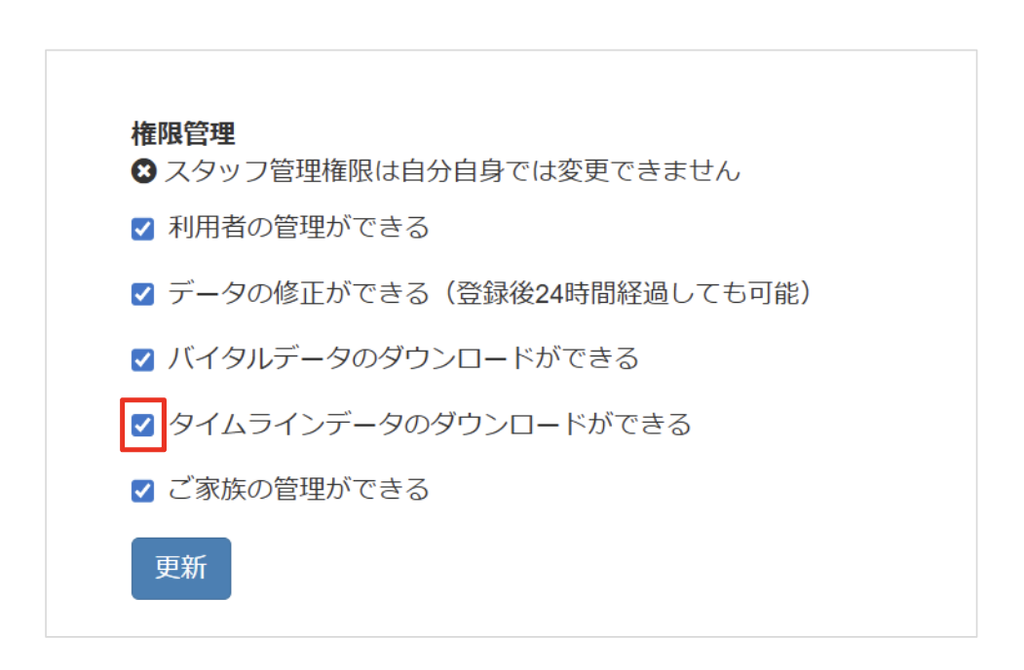
1.「スタッフ管理権限」画面を開きます。
2.該当スタッフの [タイムラインデータのダウンロードができる] にチェックを入れます。
CSV出力の手順(パソコンからのみ操作可能)
ダウンロード後、端末に保存したデータのお取り扱いにもご注意ください。
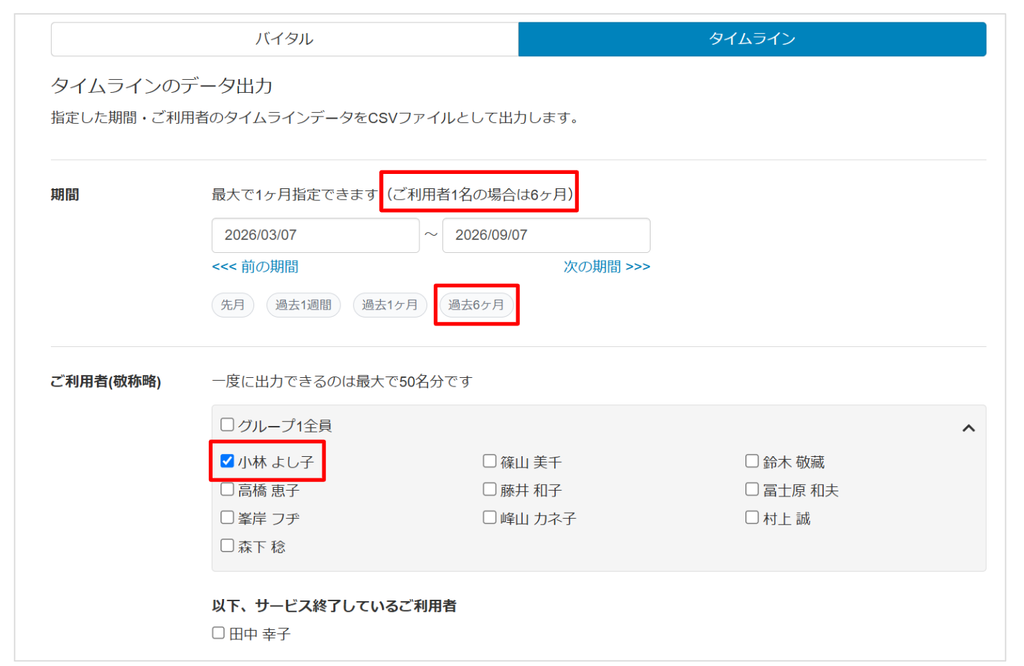
- 画面左側のメニューから「CSV出力」をクリックします。
- 「タイムライン」タブを選択します。
- 抽出したい「期間」を指定し、対象の「ご利用者」を選択します。
- 期間:最大1か月間(選択された利用者が1名のときは最大6か月)
- 人数:最大50名
- 「CSVダウンロード」をクリックします。
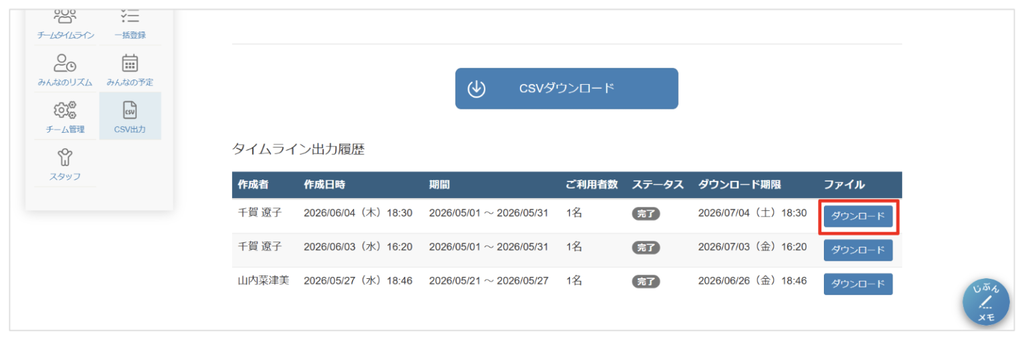
- 作成されたデータの履歴一覧から「ダウンロード」ボタンをクリックすると、データの出力が開始します。
6. ダウンロードができる状態になると「ダウンロード」ボタンが表示されます。
出力されるCSVファイルの内容
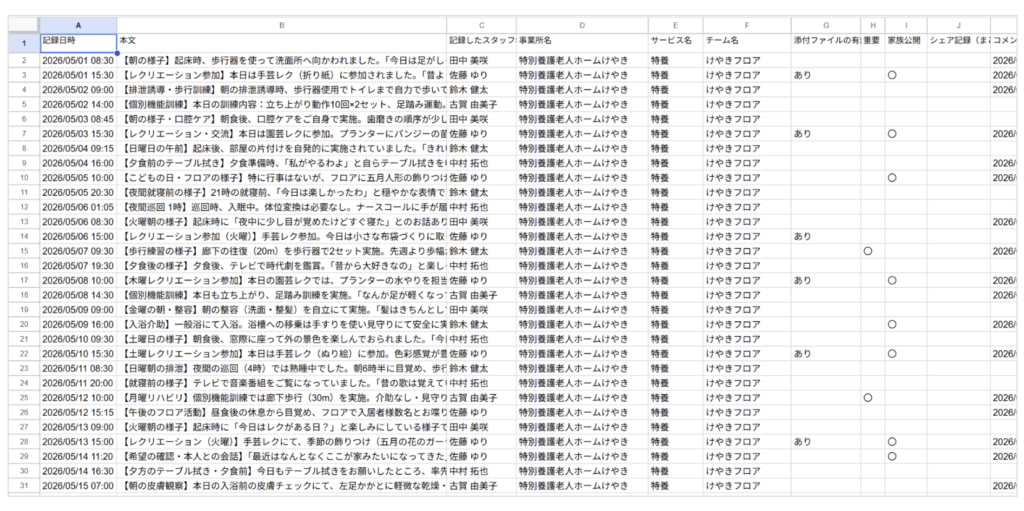
出力されたCSVファイルには、以下の情報が含まれます。
各ご利用者ごとにCSVファイルが分けられて出力されます。
| 記録の基本情報 | 記録日時・本文・記録したスタッフ名 |
|---|---|
| 記録の属する組織情報 | 事業所名・サービス名・チーム名 |
| 記録のタイプ | 重要な記録・ご家族公開・シェア記録(まとめて投稿) 添付ファイルの有無 |
| コメント ※ご家族からも含む |
記録日時・本文・記録者名・スタッフ/ご家族 添付ファイルの有無 |
生成AIを安全に使うために
CSV出力機能の安全な使い方セミナーのアーカイブ動画もあわせてご覧ください。
生成AIの活用術
以下の記事に、現場でのAI活用事例の他、プロンプト(AIへの指示の出し方)も掲載しています。
ぜひご参考にご覧ください!
出力されたCSVファイル内の一部の情報を利用して生成AIを利用したい場合は、CSVファイルをAIに添付したうえで、「A列の〇〇の情報を参照して~」のようにプロンプトで指示を指定してご活用ください。
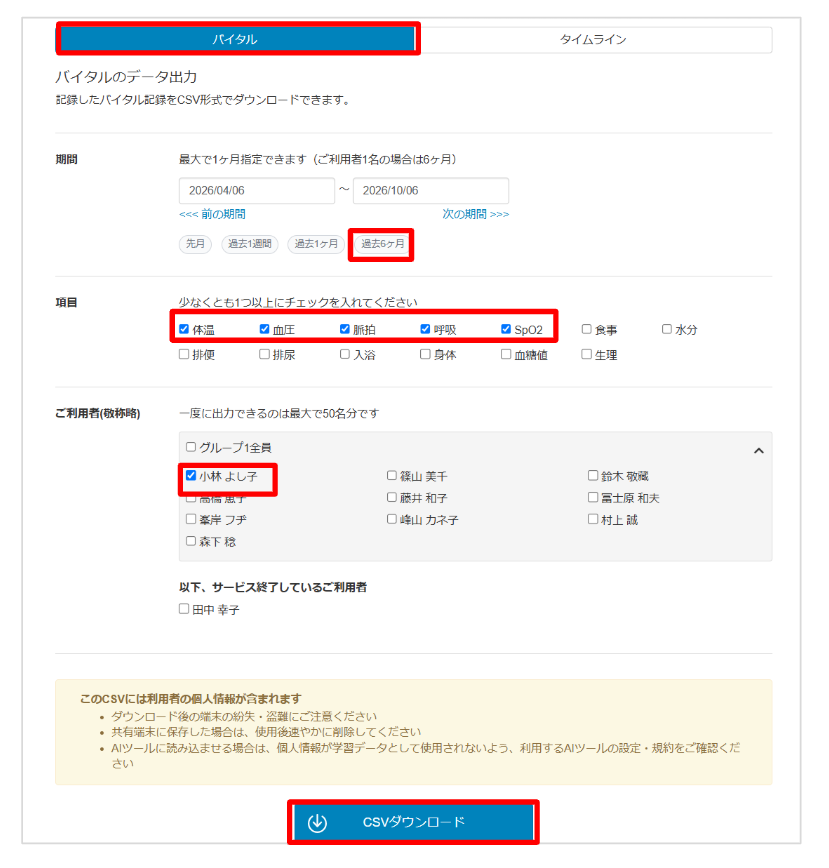
バイタルのCSV出力について
タイムライン出力同様、バイタルについてもCSV出力ができます。
ご利用者選択が1名のときのみ、過去6ヶ月分を一括ダウンロードできます。